
Unlocking Financial Success: Insights and Strategies

From Financial Confidence to the Front Row: Sally-Ann & Nathan’s World Cup Story
From Financial Confidence to the Front Row: Sally-Ann & Nathan’s World Cup Story Between work, family, and daily obligations, taking time to step back and make unforgettable memories…
Read more →
Freedom, Fulfillment, and the Financial Life Plan That Gets You There
Every internationally trained physician in Canada shares a similar goal, even if the details look different. It's not simply about retiring early. It's not just about reaching a…
Read more →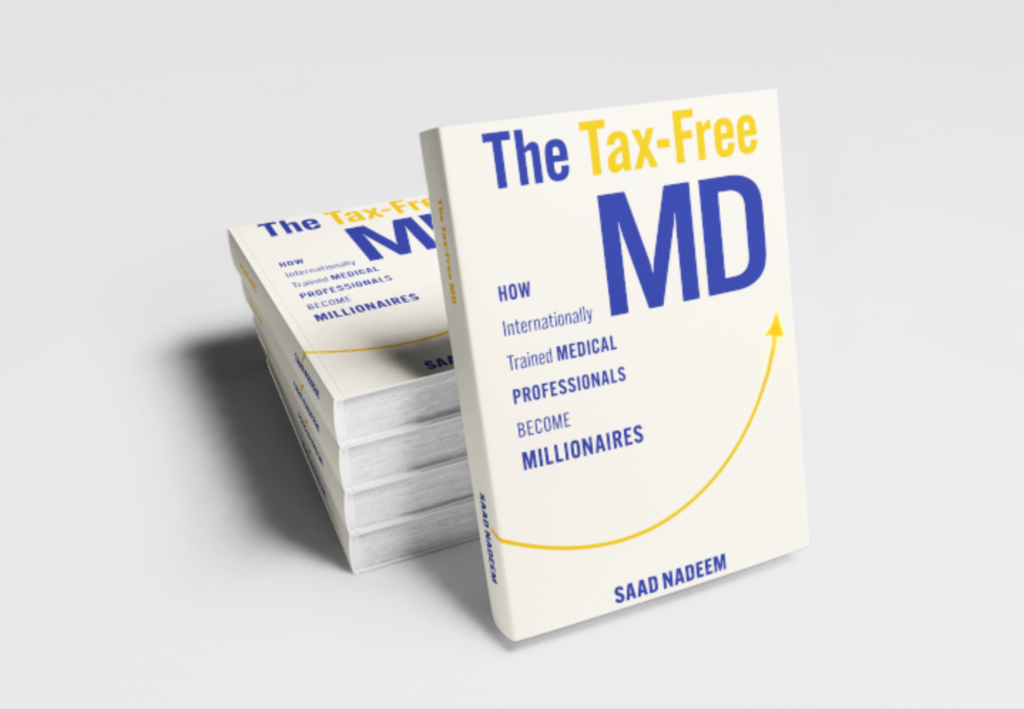
3 Lessons from Tax-Free MD Every Physician Needs to Hear
Written by: Saad Nadeem When I wrote Tax-Free MD, my goal was to help physicians gain greater clarity and control over their financial future and build a Rich,…
Read more →
A Tax-Smart Approach to Cottage Transfers
A family cottage is more than just a property. It's a place where memories are made and cherished across generations. As a doctor, you’ve dedicated your life to…
Read more →
Case Study: How One Physician Gained $2.478M in Hidden Value
When Dr. Nkem signed up for RFL Wealth's Financial Life Planning service, he thought he just needed help with investing. He didn’t expect to uncover $2,478,000 in hidden…
Read more →
The Hidden Cost of AUM: How 1% Can Derail Your Financial Life Plan
Imagine hiring a real estate agent to help you sell your home. They tell you their fee is 1% of the sale price. Seems fair — until you…
Read more →